by Sarah Apr 09,2025
Auch nach all den Jahren bleibt Minecraft ein Titan unter Sandbox -Spielen und bietet endlose Abenteuer, dynamische Weltgeneration und ein robustes Multiplayer -Erlebnis, das grenzenlose Kreativität treibt. Lassen Sie uns in die ersten Schritte eintauchen, um Ihre Minecraft -Reise zu begeben.
Um Ihr Minecraft -Abenteuer zu beginnen, müssen Sie ein Microsoft -Konto einrichten, das als Ihr Tor zum Spiel dient. Besuchen Sie die offizielle Minecraft -Website und suchen Sie in der oberen rechten Ecke das "Zeichen in". Klicken Sie darauf, und wenn das Autorisierungsfenster auftaucht, wählen Sie ein neues Konto.
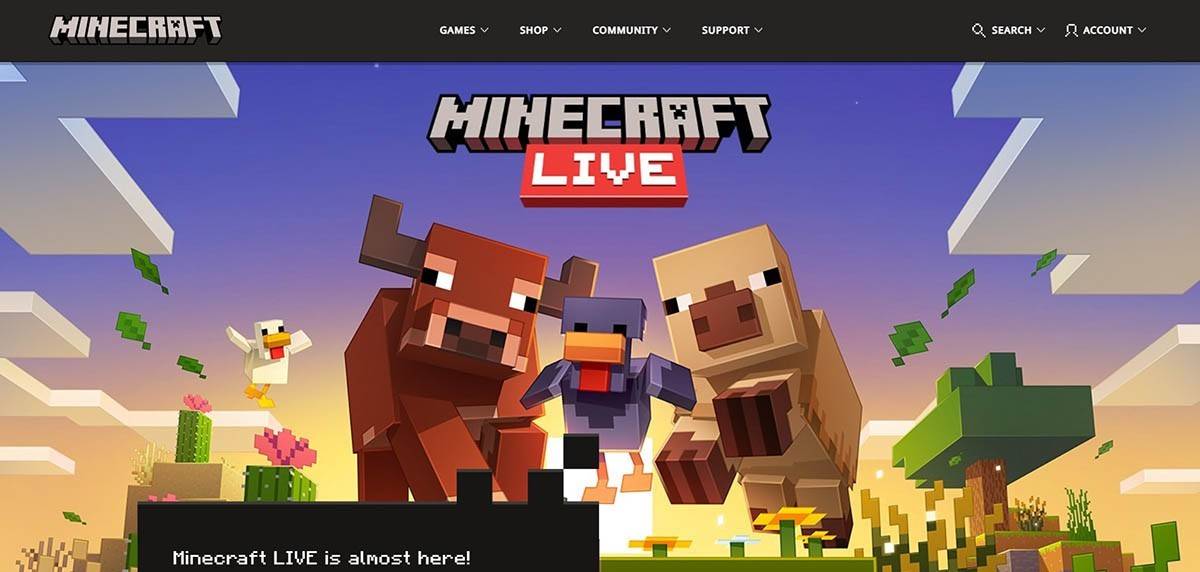 Bild: minecraft.net
Geben Sie anschließend Ihre E -Mail -Adresse ein und stellen Sie ein starkes Passwort für Ihr Minecraft -Konto ein. Wählen Sie einen einzigartigen Benutzernamen; Wenn es bereits aufgenommen ist, hilft Ihnen das System Ihnen, eine Alternative zu finden.
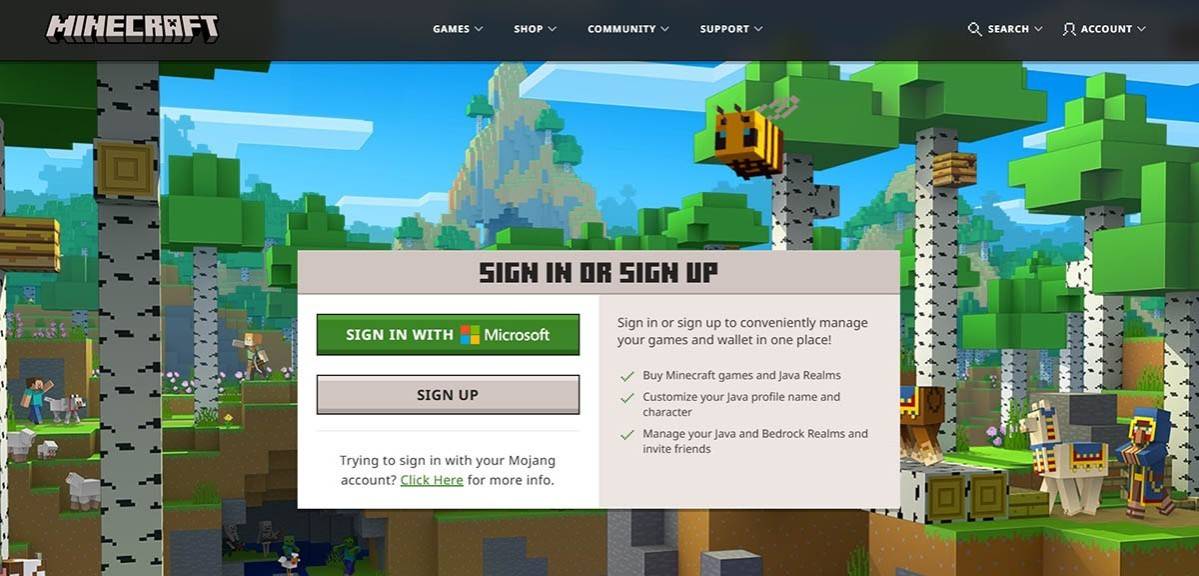 Bild: minecraft.net
Bestätigen Sie nach dem Einrichten Ihres Kontos Ihre E -Mail -Adresse, indem Sie den an Ihren Posteingang gesendeten Bestätigungscode eingeben. Wenn Sie es nicht sehen, überprüfen Sie Ihren Spamordner. Sobald dies verifiziert ist, ist Ihr Profil mit Ihrem Microsoft -Konto verknüpft, und Sie sind bereit, das Spiel zu kaufen, wenn Sie es noch nicht getan haben. Besuchen Sie den Laden auf der Website, wählen Sie Ihre gewünschte Version aus und befolgen Sie die Eingabeaufforderungen, um Ihren Kauf abzuschließen.
Für PC -Spieler ist Minecraft in zwei Geschmacksrichtungen erhältlich: Java Edition und Bedrock Edition. Java Edition, kompatibel mit Windows, MacOS und Linux, steht auf der offiziellen Minecraft -Website zum Download zur Verfügung. Installieren Sie den Launcher, melden Sie sich mit Ihrem Microsoft- oder Mojang -Konto an und wählen Sie Ihre bevorzugte Spielversion für den Start.
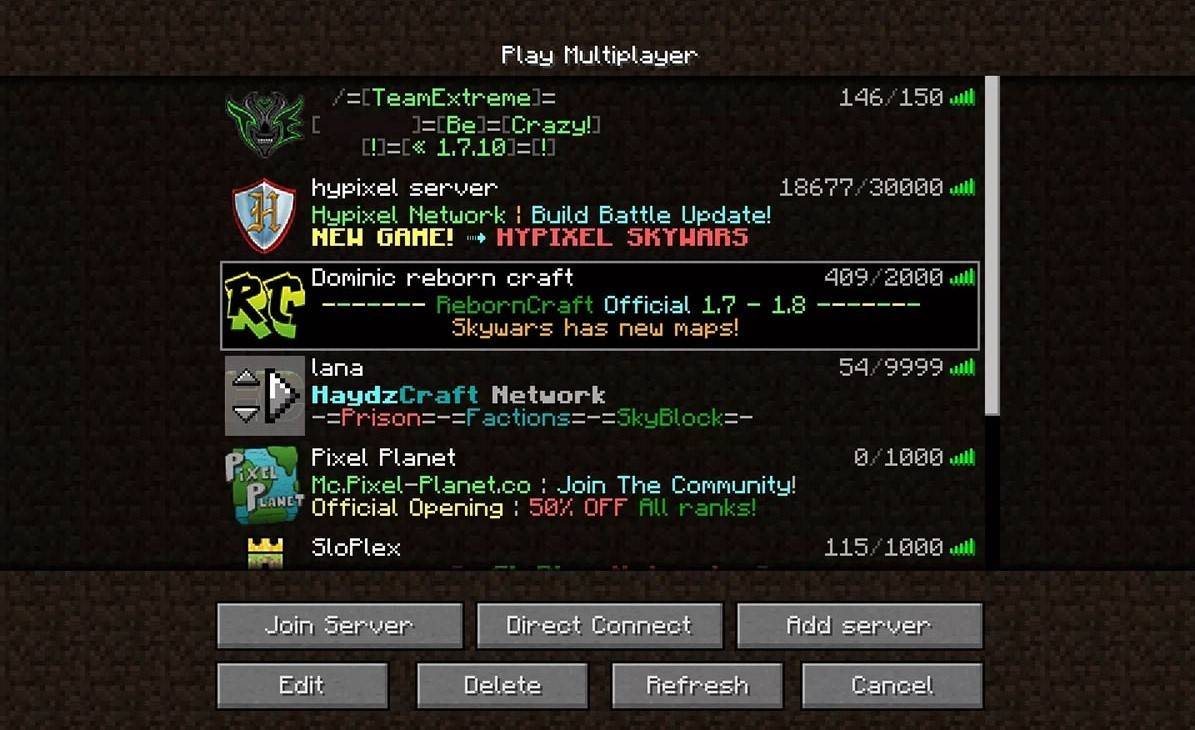 Bild: aiophotoz.com
Wenn Sie das Spiel zum ersten Mal gestartet haben, werden Sie aufgefordert, sich mit Ihren Microsoft -Anmeldeinformationen anzumelden. Klicken Sie zum Solo -Spiel auf den Knopf "Neue Welt erstellen". Passen Sie Ihre Welteinstellungen an und wählen Sie zwischen "Überleben" für eine klassische Herausforderung oder "kreativ" für grenzenlose Ressourcen.
Um sich mit Freunden im Multiplayer anzuschließen, navigieren Sie aus dem Hauptmenü zum Abschnitt "Spielen" und dann zur Registerkarte "Server". Hier können Sie eine Verbindung zu öffentlichen Servern herstellen oder die IP -Adresse eines privaten Servers eingeben, wenn Sie eine Einladung haben. Mit Freunden in derselben Welt spielen, eine Welt erstellen oder laden, auf die Einstellungen zugreifen und Multiplayer einschalten.
Laden Sie Minecraft aus dem Microsoft Store herunter (einschließlich Xbox 360, Xbox One und Xbox Series X/S). Starten Sie das Spiel vom Startbildschirm Ihrer Konsole und melden Sie sich mit Ihrem Microsoft -Konto an, um Ihre Leistungen und Einkäufe zu synchronisieren.
 Bild: youtube.com
PlayStation -Benutzer (PS3, PS4, PS5) finden Minecraft im PlayStation Store. Starten Sie nach der Installation vom Startbildschirm und melden Sie sich mit Ihrem Microsoft-Konto an, um plattformübergreifendes Spielen zu aktivieren.
Minecraft ist im App Store für iOS und Google Play für Android erhältlich. Melden Sie sich nach dem Herunterladen und Installieren mit Ihrem Microsoft -Konto an, um in das Spiel einzutauchen. Die mobile Version unterstützt plattformübergreifendes Spiel und verbindet Sie mit Spielern auf anderen Geräten.
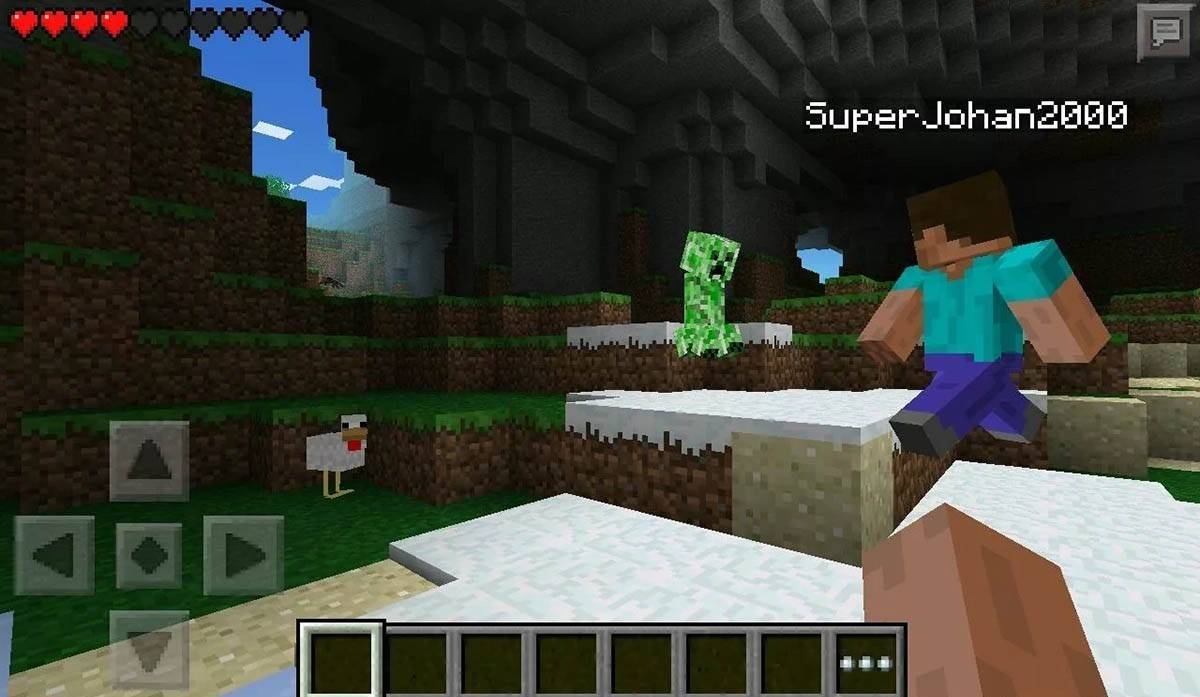 Bild: Storage.googleapis.com
Es ist erwähnenswert, dass die Bedrock Edition das plattformübergreifende Spiel auf allen genannten Geräten ermöglicht und Spieler unabhängig von ihrer Plattform vereint. Die Java Edition ist jedoch auf PC beschränkt und unterstützt kein plattformübergreifendes Spiel.
Das Spiel zu verlassen ist unkompliziert. Drücken Sie auf dem PC die ESC -Taste, um auf das Spielmenü zuzugreifen. Klicken Sie dann auf "Speichern und aufhören", um zum Hauptmenü zurückzukehren. Um das Spiel vollständig zu schließen, schließen Sie das Programm.
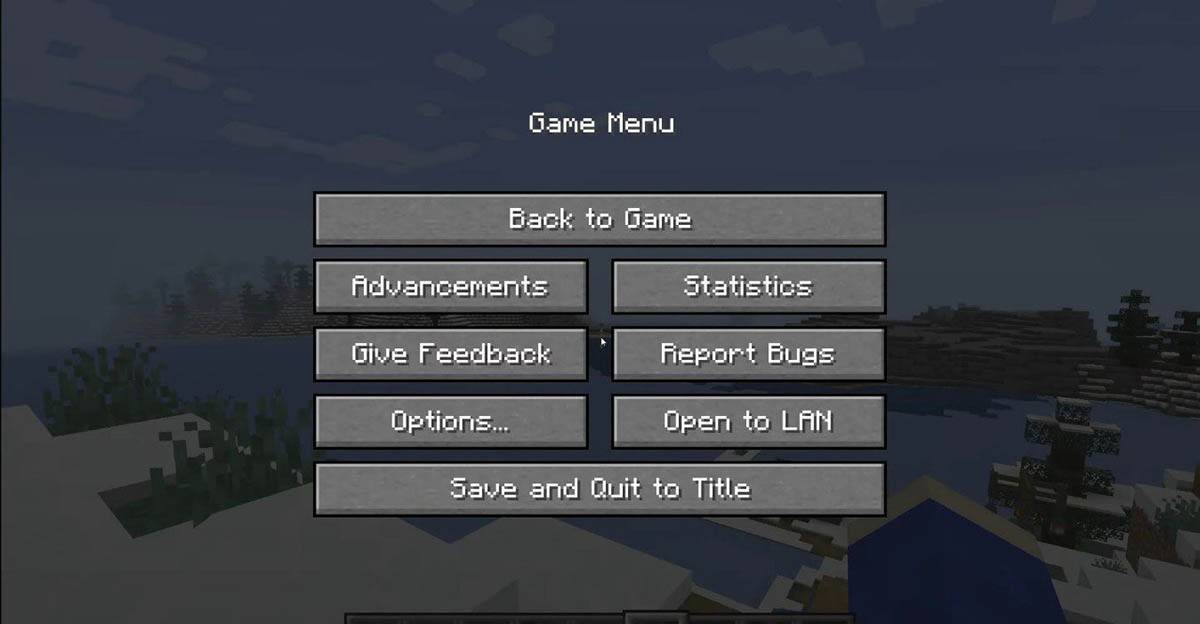 Bild: tlauncher.org
Verwenden Sie bei Konsolen das Menü Pause, um "Speichern und aufhören". Um vollständig zu beenden, drücken Sie die Taste "Home", minecraft hervorheben und die Option der Exit -Option auswählen.
Für mobile Geräte befindet sich die Schaltfläche "Speichern und Beenden" im Spielmenü. Um die App vollständig zu schließen, verwenden Sie das Systemmenü Ihres Geräts. Auf Android, wischen Sie von unten auf und schließen Sie Minecraft; Drücken Sie auf iOS die Taste "Home" doppelte oder wischen Sie nach oben, um die App zu schließen.
Mit diesen Grundlagen im Gürtel werden Sie Minecraft auf jedem Gerät erkunden und genießen und neue Abenteuer sowohl im Solo- als auch im kooperativen Spiel innerhalb seines blockigen Universums aufdecken. Happy basteln!
"Clair Obscur: Expedition 33 trifft 1 Million Umsatz in 3 Tagen"
Ragnarok V: Rückgabeanleitung - Kurse, Steuerelemente, Quests, Gameplay erklärt
Top 10 Liam Neeson -Filme rangieren
Roblox Deep Descent: Januar 2025 Codes enthüllt
Wie man Dorfbewohner in der Reiseleiter füttert
Bitlife: So vervollständigen Sie die Renaissance -Herausforderung
"Ōkami 2: Capcom, Kamiya und Machine Head diskutieren die Fortsetzung im exklusiven Interview"
Bahiti -Heldenführer: Beherrschen des epischen Schützlings beim Überleben von Whiteout
Grimguard Tactics veröffentlicht ersten großen Update
Mar 26,2026
That's exciting news! While there's currently no official confirmation from either AFK Journey or Delicious in Dungeon about a crossover, the idea of such a collaboration would definitely spark a lot of fan excitement. Both games have strong, dedicated fanbases and a unique blend of fantasy, humor, and adventure. AFK Journey is known for its charming, turn-based RPG gameplay, monster collecting, and endearing art style, while Delicious in Dungeon brings a whimsical yet adventurous tone with its dungeon-crawling and cooking mechanics. A crossover could feature: Shared events with crossover characters like Bell, Kiri, or even the iconic dungeon monsters. New "Culinary Combat" mechanics, combining cooking and battle strategies. Special dungeon zones inspired by Delicious in Dungeon’s infamous underground labyrinths. Exclusive skins, outfits, or pets based on beloved characters. If a crossover does happen, it would likely be announced through official channels like the AFK Journey website, social media, or in-game events. Stay tuned to official sources for updates—this could be one of the most delicious crossovers in mobile gaming history! 🍲🐉⚔️
Mar 15,2026
SD Gundam G Generation Eternal stellt neues Karten-Event vor
Mar 13,2026
Romeo ist ein toter Mann – hat noch keinen festen Veröffentlichungstermin, da „jeder Verleger sicherstellen möchte, dass er sich vor dem Erscheinungstermin jenes einen Spiels in Acht nimmt“
Mar 07,2026
Expanse: Osiris erwacht – Romantik erinnert an Mass Effect
Mar 04,2026
 Kategorie